

 LIMS-AI
 设备对接
设备对接 一单一库比对
 自动报告
自动报告 ELN
ELN 建筑水利解决方案
 内检解决方案
 第三方检测方案
 环境检测方案
 汽车零部件解决方案
 实验室预约解决方案
 研发型实验室解决方案
 设备预约解决方案
 样品管理方案


 LIMS-AI
 设备对接
设备对接 自动报告
自动报告
 首页
首页

LIMS实验室管理软件如何设置浏览器?谷歌/Edge配置指南
LIMS实验室管理软件如何设置浏览器?这不仅是简单的软件安装问题,更是保障实验室数据安全与业务连续性的关键一环。核心在于适配浏览器内核版本、配置跨域权限与Cookie策略、优化安全协议,以确保系统在高并发下依然稳定运行,避免因环境配置不当导致的数据丢失或流程卡顿。
一、LIMS实验室管理软件设置浏览器的必要性
适配系统运行环境与内核差异
LIMS实验室管理软件如何设置浏览器?首先要理解LIMS系统的架构特性。很多用户先会疑惑LIMS实验室管理平台是什么意思,其实它就是帮助实验室高效管理样本、数据和工作流程的核心软件,而浏览器设置直接影响其运行效果。目前主流LIMS(如基于B/S架构的系统)多采用Chrome、Edge等现代浏览器的内核进行开发。然而,部分老旧或特定行业的LIMS可能仍依赖IE内核的ActiveX控件。若浏览器设置不当,如使用了不兼容的内核模式,会导致页面加载不全、打印控件无法调用、电子签名失效等严重问题,直接阻断样品流转与检测数据的录入。
某食品检测实验室升级Chrome后,LIMS的电子签名功能突然失效。排查发现是新版浏览器默认禁用了不安全的混合内容,按本文“信任站点”设置后,10分钟解决问题。
满足数据交互安全与Cookie策略
LIMS涉及大量敏感检测数据与人员权限信息,尤其是环境检测LIMS系统解决方案中,数据安全性和流畅性要求更高
。现代浏览器(如Chrome 80+)对第三方Cookie和跨站跟踪有严格的限制,这可能导致LIMS在单点登录或嵌入报表时出现“未授权”或“会话过期”的异常。因此,正确设置浏览器的隐私策略,允许LIMS域名的Cookie写入,是保障系统正常交互的前提。
二、LIMS实验室管理软件设置浏览器的核心步骤
选择并锁定适配浏览器
LIMS实验室管理软件如何设置浏览器?第一步是选对“钥匙”。
推荐浏览器:首选 Google Chrome(100版本以上)或 Microsoft Edge(Chromium内核版)。这类浏览器对HTML5标准支持最好,渲染速度快,且能自动更新安全补丁。
避免使用:已停止维护的Internet Explorer(IE 11及以下),除非LIMS厂商明确要求。
设置默认:在Windows系统设置中,将选定的浏览器设为默认浏览器,确保系统内的超链接能正确唤起。
配置Cookie与站点权限
这是最容易被忽视但最关键的一步。许多LIMS部署在内网环境,浏览器可能会将其视为“不安全站点”而拦截功能。
允许Cookie:进入浏览器“隐私和安全”设置,找到“第三方Cookie”选项,选择“允许第三方Cookie”,或在“允许使用Cookie的站点”列表中添加LIMS的服务器地址(如http://192.168.x.x)。
信任站点设置:在Windows的“Internet属性”中,将LIMS的访问地址添加到“受信任的站点”列表中,并将该区域的安全级别设为“中低”,以防止浏览器拦截LIMS的登录弹窗或报表生成请求。
优化缓存与兼容性视图
针对部分旧版LIMS界面显示错位的问题,可开启浏览器的“兼容性视图”或安装“IE Tab”扩展插件,模拟旧版内核渲染。同时,建议定期清理浏览器缓存(Ctrl+Shift+Delete),或安装“Clear Cache”类插件,在每次关闭浏览器时自动清理临时文件,防止陈旧数据干扰新检测任务的加载。
三、设置后的验证与常见问题排查
验证系统功能完整性
完成设置后,需进行“全链路”测试:
登录测试:确认能否自动记住账号密码(Cookie生效)。
功能测试:尝试录入一条样品记录并上传附件,检查是否有JavaScript报错。
外设测试:点击“打印报告”或“连接天平”,确认浏览器是否弹出了权限请求,需点击“允许”。
常见问题快速解决
页面空白/白屏:通常是JavaScript被禁用或HTTPS证书不被信任。检查地址栏是否有“不安全”提示,并确认为“允许”状态。
无法打印/控件不加载:检查是否开启了“弹出窗口拦截”,需将其关闭或将LIMS设为白名单。
频繁掉线:检查浏览器是否开启了“高性能模式”导致后台标签页休眠,需在设置中关闭“内存节省模式”以保持LIMS长连接。
LIMS实验室管理软件如何设置浏览器?核心在于“选对内核、放开权限、信任站点”。通过精细化的浏览器配置,不仅能解决90%以上的LIMS访问故障,还能显著提升实验室人员的使用体验,让数字化管理工具真正成为效率的助推器,而非绊脚石。

 2026年LIMS系统哪个牌子好用|最新厂家排行
 LIMS系统多少钱?LIMS实验室管理软件价格
 实验室管理系统选型怎么做?这5点必须知道
 环境LIMS系统多少钱?有环境检测LIMS系统收费标准吗?
 2026年lims软件公司排名:为何选择白码lims?
 一单一库对比功能有什么用?CMA实验室LIMS必备合规模块

 实验室程序文件怎么编写?从体系梳理到发布实施的完整指南
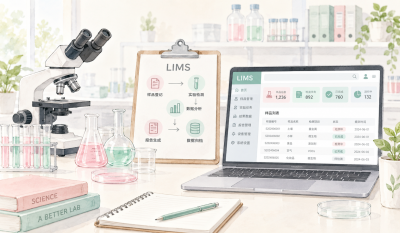 实验室内审主要查什么?这几个环节需要重点核对
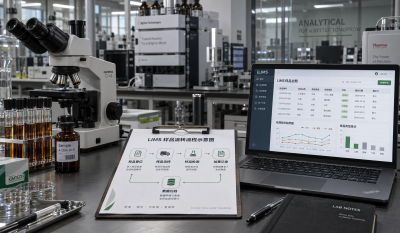 实验室内审执行与整改,重点做好这些环节
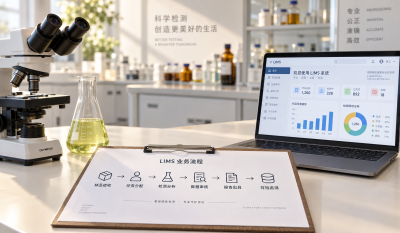 实验室作业指导书怎么编写?从内容结构到审核维护全面梳理
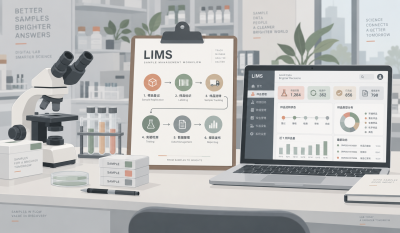 业务规模持续增长,LIMS系统如何保障实验室稳定运行
 质检实验室怎么管理才规范?负责人重点做好这几个环节
 化工实验室试剂怎么规范管理?从入库到使用实现全流程追溯


